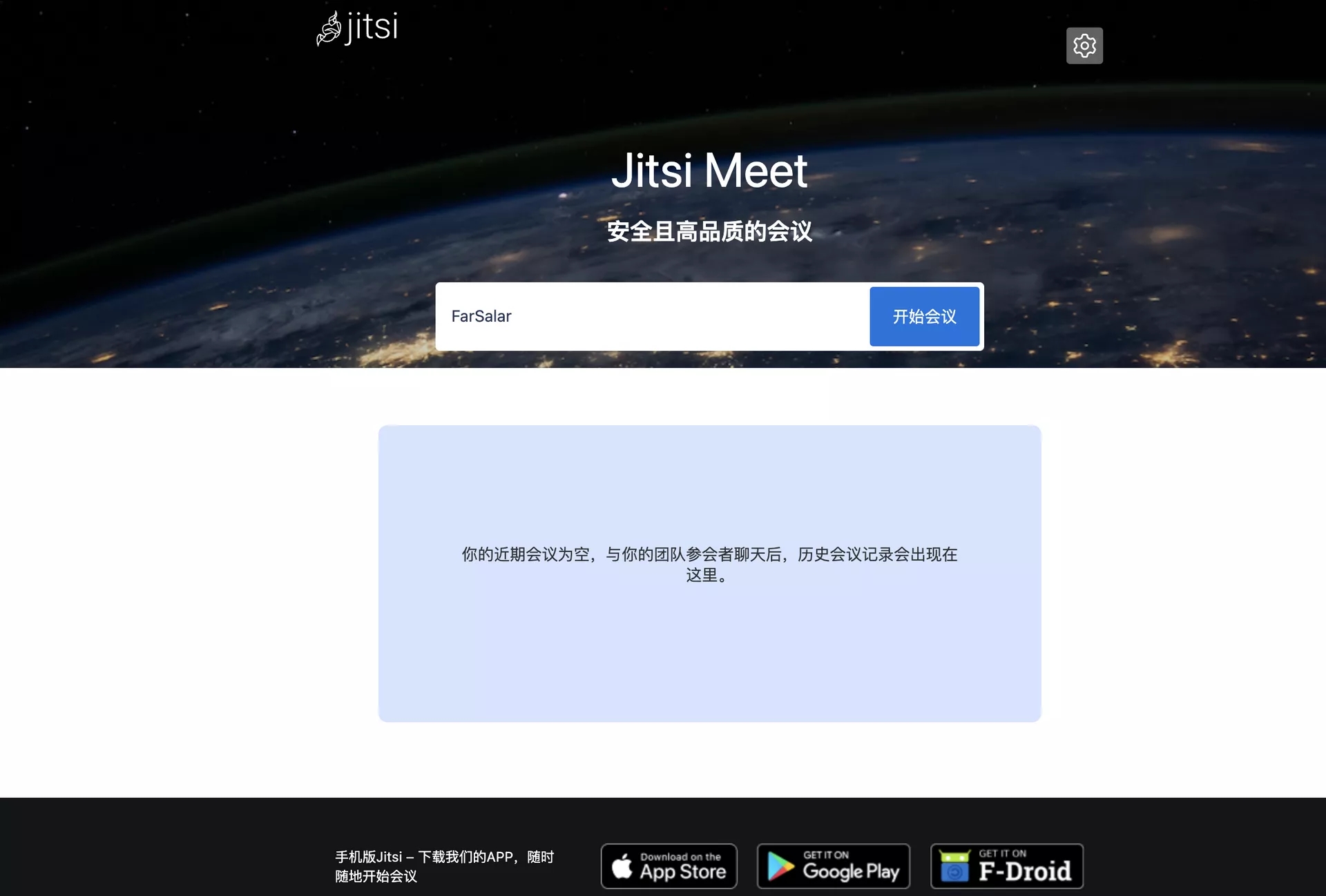


Jitsi搭建流程
系统要求:Debian 11 (DD 脚本 非必需 DD,用原来的系统也 OK)。安装好宝塔(需要用到https证书)、Nninx

前置:
sudo -i # 切换到 root 用户

apt update -y  # 升级 packages

apt install wget curl sudo vim git -y  # Debian 系统比较干净,安装常用的软件
1:安装 Docker 环境
==========================================================

安装 Docker(非大陆服务器)
wget -qO- get.docker.com | bash
docker -v  #查看 docker 版本
systemctl enable docker  # 设置开机自动启动
安装 Docker-compose(非大陆服务器)
sudo curl -L "https://github.com/docker/compose/releases/download/1.29.2/docker-compose-$(uname -s)-$(uname -m)" -o /usr/local/bin/docker-compose
sudo chmod +x /usr/local/bin/docker-compose
docker-compose --version  #查看 docker-compose 版本
==========================================================
安装 Docker(国内服务器)

curl -sSL https://get.daocloud.io/docker | sh
docker -v  #查看 docker 版本
systemctl enable docker  # 设置开机自动启动
安装 Docker-compose(国内服务器)
curl -L https://get.daocloud.io/docker/compose/releases/download/v2.1.1/docker-compose-`uname -s`-`uname -m` > /usr/local/bin/docker-compose

chmod +x /usr/local/bin/docker-compose

docker-compose --version  #查看 docker-compose 版本

2:创建安装目录
sudo -i

mkdir -p /root/data/docker_data/jitsi

cd /root/data/docker_data/jitsi
3:拉取 Jitsi Meet 项目文件并进入到项目目录

git clone https://github.com/jitsi/docker-jitsi-meet

cd docker-jitsi-meet
先复制一份配置文件,然后自动生成密钥

cp env.example .env

./gen-passwords.sh

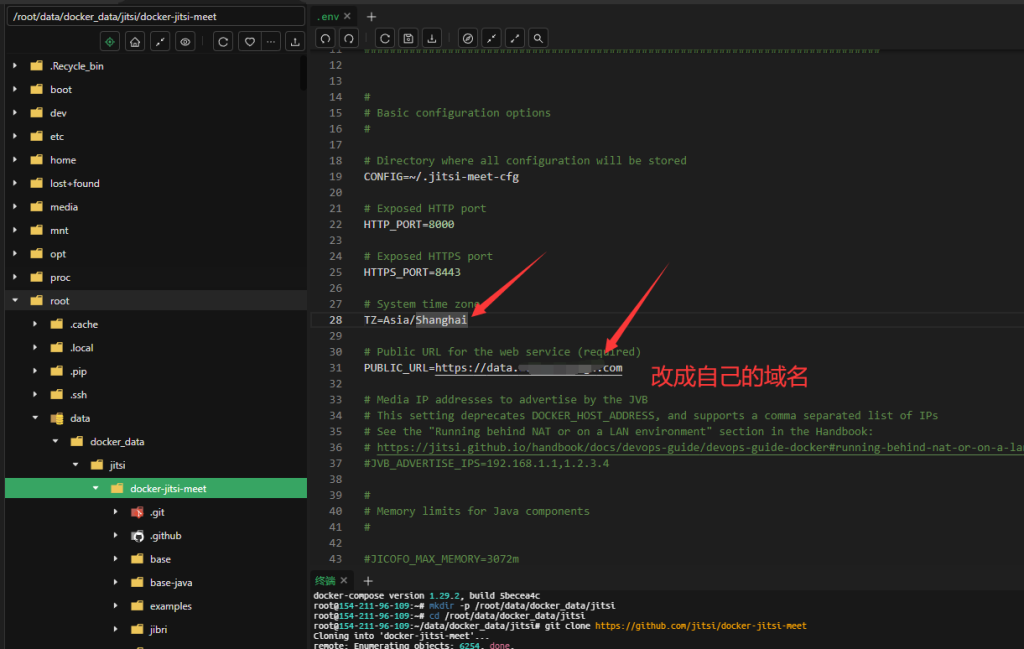
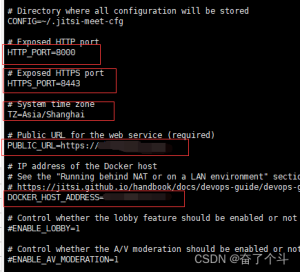
4:编辑配置
![图片[2]-Jitsi搭建流程-柒轩资源](https://img2024.cnblogs.com/blog/1748993/202407/1748993-20240705215855301-256148451.png)
5:启动Jitsi服务
查看端口是否被占用(以 8000 为例),输入:

lsof -i:8000  #查看 8000 端口是否被占用,如果被占用,重新自定义一个端口
如果啥也没出现,表示端口未被占用,我们可以继续下面的操作了~

如果出现:

-bash: lsof: command not found
运行:

apt install lsof  #安装 lsof
如果端口没有被占用(被占用了就修改一下端口,比如改成 8381,注意 docker 命令行里和防火墙都要改)

===正式启动===
cd /root/data/docker_data/jitsi/docker-jitsi-meet

docker compose up -d
等待拉取好镜像,出现done的字样之后,

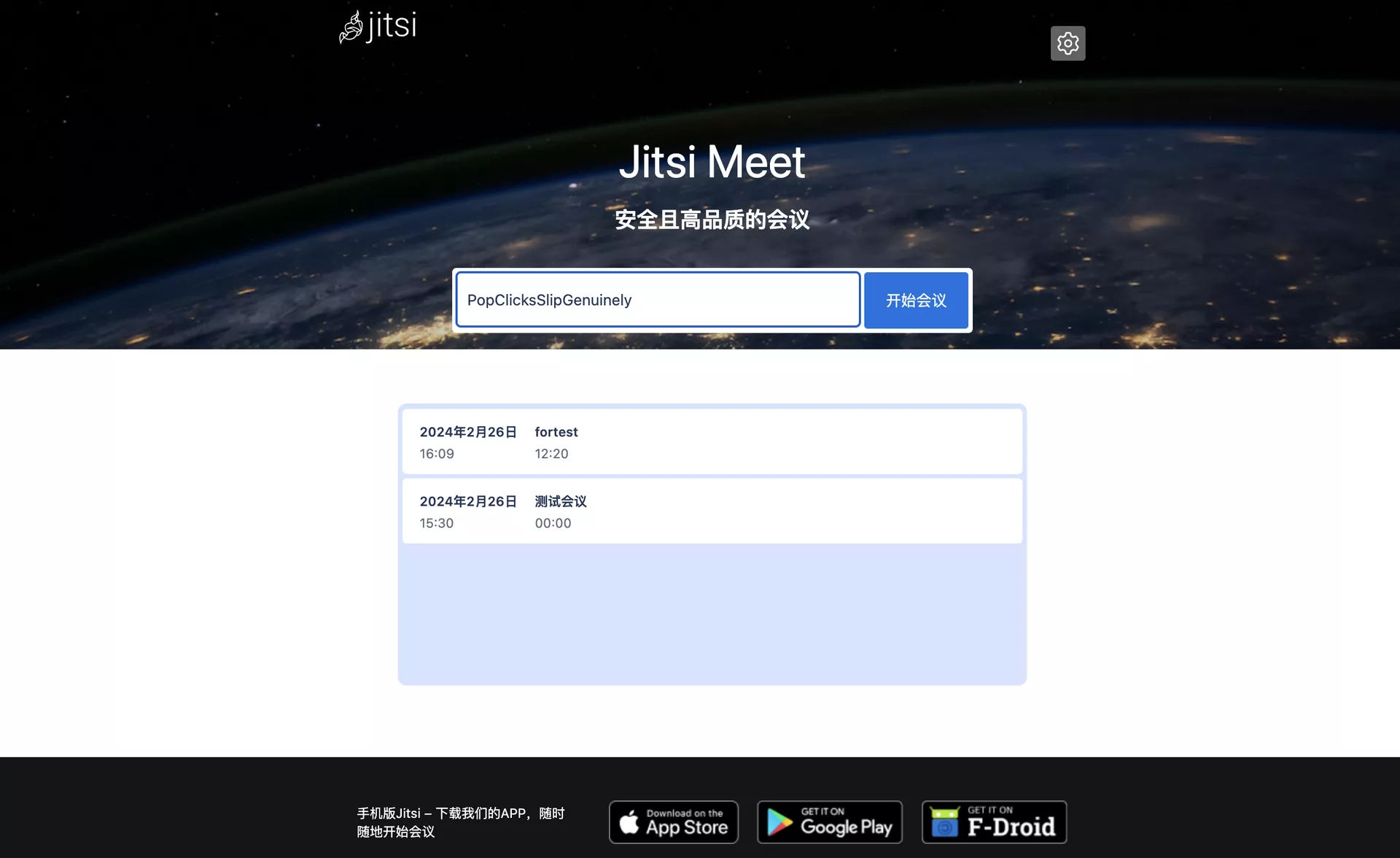
理论上我们就可以输入 http://ip:8000 访问了。(宝塔里放行端口)


6:配置Nginx,https域名证书
添加站点域名
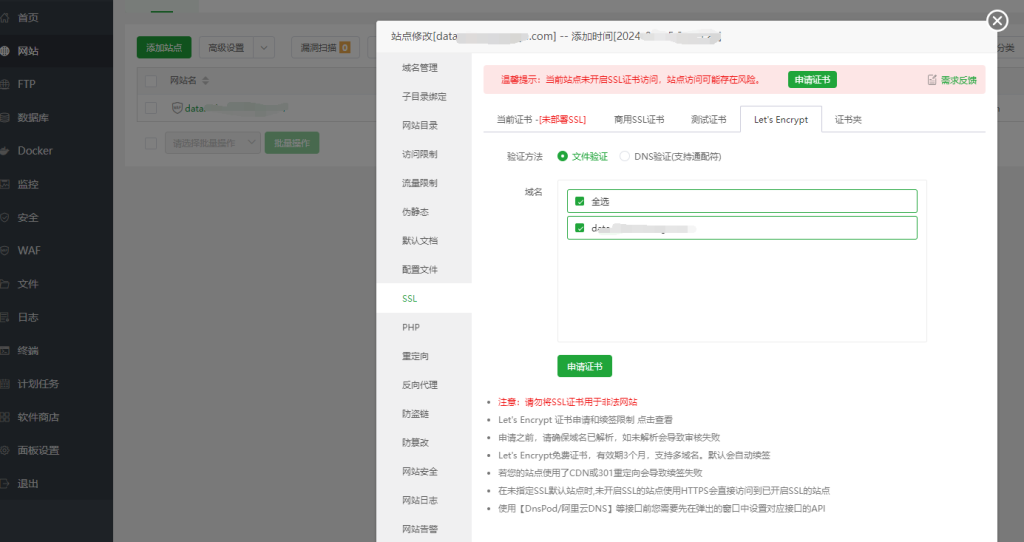
申请https证书
![图片[4]-Jitsi搭建流程-柒轩资源](https://img2024.cnblogs.com/blog/1748993/202407/1748993-20240705221051372-756725423.png)
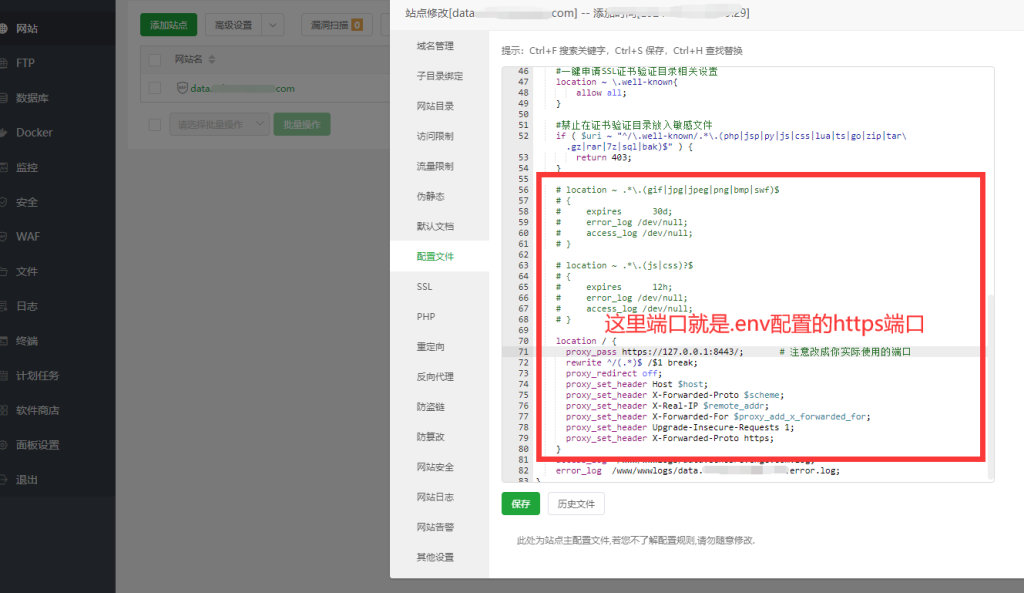
添加反向代理
![图片[5]-Jitsi搭建流程-柒轩资源](https://img2024.cnblogs.com/blog/1748993/202407/1748993-20240705222650372-1196652374.png)
|
1
2
3
4
5
6
7
8
9
10
11
|
location / { proxy_pass https://127.0.0.1:8443/; # 注意改成你实际使用的端口 rewrite ^/(.*)$ /$1 break; proxy_redirect off; proxy_set_header Host $host; proxy_set_header X-Forwarded-Proto $scheme; proxy_set_header X-Real-IP $remote_addr; proxy_set_header X-Forwarded-For $proxy_add_x_forwarded_for; proxy_set_header Upgrade-Insecure-Requests 1; proxy_set_header X-Forwarded-Proto https; } |
恭喜。搭建完成。可以直接使用域名访问你的 语音视频服务。可接入各种web、安卓、ios等设备在线语音视频。
© 版权声明
文章版权归作者所有,未经允许请勿转载。
THE END



暂无评论内容